Gaming-PC zusammenstellen: Komponenten, Reihenfolge und typische Fehler
Einen Gaming-PC planen und bauen: Budget vom Ziel her verteilen, Sockel, Formfaktor und Netzteil prüfen, Teile in sinnvoller Reihenfolge einbauen
Hardware 11 Min. Lesezeit von David Keller
Das Wichtigste in Kürze
- Plane vom Ziel her: Welche Spiele, welche Auflösung, welche Bildrate? Daraus folgt die Grafikkarte, und um sie herum der Rest.
- Die Kompatibilität hängt an wenigen Punkten: Prozessorsockel und Mainboard, Arbeitsspeicher-Generation, Formfaktor von Board und Gehäuse, Stromanschlüsse des Netzteils.
- Mainboard-Formate sind genormt: ATX misst 305 × 244 mm, microATX 244 × 244 mm, Mini-ITX 170 × 170 mm.
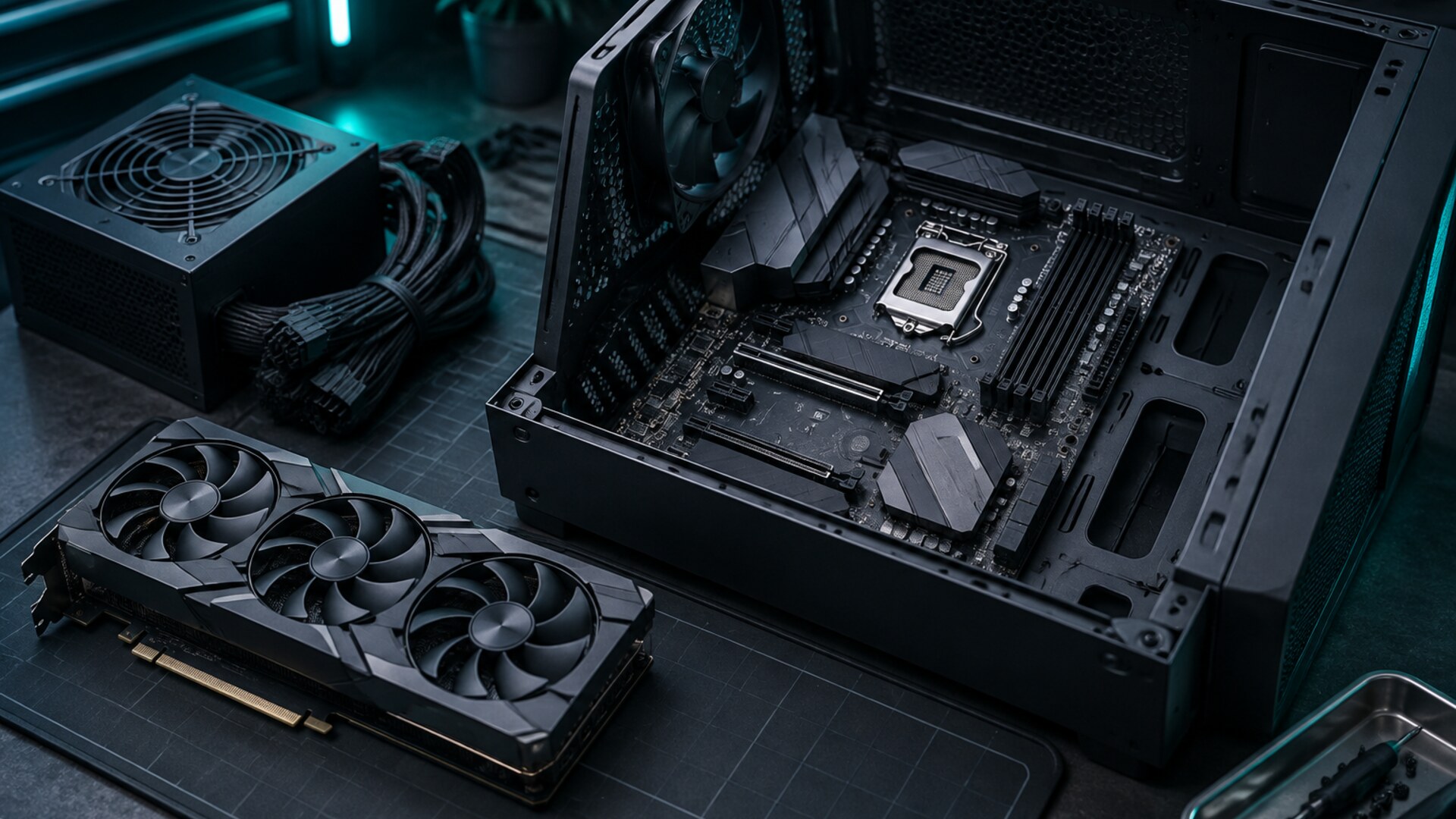
- Prozessor, Kühler und Arbeitsspeicher setzt du am besten außerhalb des Gehäuses aufs Mainboard, bevor es eingebaut wird.
- Typische Fehler: modulare Netzteilkabel eines anderen Netzteils, vergessene Schutzfolie am Kühler, falsche RAM-Steckplätze, nicht eingerasteter Grafikkartenstecker.
Vom Ziel her planen
Ein Gaming-PC ist keine Liste der jeweils besten Teile, sondern ein System, in dem die Teile zueinander passen. Der häufigste Planungsfehler besteht darin, mit dem Prozessor oder einem auffälligen Gehäuse anzufangen und den Rest drumherum zu bauen. Sinnvoller ist der umgekehrte Weg.
Beantworte vorab drei Fragen. Welche Spiele willst du hauptsächlich spielen? In welcher Auflösung, also auf welchem Monitor? Und welche Bildrate ist dir wichtig? Ein kompetitiver Shooter auf einem schnellen 1080p-Monitor stellt andere Anforderungen als ein Rollenspiel mit hohen Details in 1440p. Aus diesen Antworten ergibt sich die Leistungsklasse der Grafikkarte, und die Grafikkarte bestimmt wiederum, welcher Prozessor sinnvoll ist, welches Netzteil nötig ist und wie groß das Gehäuse sein muss.
Hilfreich ist es, den Monitor in die Planung einzubeziehen. Wer noch keinen hat, findet in der Kaufberatung für Gaming-Monitore die Punkte, die dabei zählen.
Das Budget sinnvoll verteilen
Feste Prozentsätze, wie sie in vielen Foren kursieren, sind eine grobe Hilfe, aber keine Regel. Preise schwanken, und je nach Zielsetzung verschiebt sich die Gewichtung. Als Prinzip gilt: In den meisten Spielen bestimmt die Grafikkarte die Bildrate am stärksten. Sie bekommt deshalb in einem Gaming-PC meist den größten Anteil.
Der Prozessor muss die Grafikkarte so versorgen, dass sie nicht wartet. Bei hohen Bildraten in niedriger Auflösung wird er wichtiger, bei hoher Auflösung weniger. Wie man erkennt, welche Seite gerade bremst, erklärt der Artikel zum Flaschenhals zwischen CPU und GPU.
Wo Sparen sich rächt
Beim Netzteil. Ein billiges Netzteil spart wenig Geld, versorgt aber alle anderen Teile. Ebenso beim Mainboard, wenn es für den gewählten Prozessor zu schwache Spannungswandler hat oder nicht genug Anschlüsse für spätere Erweiterungen.
Wo Sparen wenig kostet
Beim Gehäuse, solange es ausreichend Luftstrom bietet und die Grafikkarte hineinpasst. Bei Beleuchtung, die keine Leistung bringt. Und bei Mainboard-Funktionen, die du nicht brauchst. Wer später nachrüsten will, plant an dieser Stelle Reserven ein. Was beim Aufrüsten eines bestehenden Rechners zählt, steht im Artikel PC aufrüsten.
Kompatibilität: die fünf Prüfpunkte
Die meisten Inkompatibilitäten lassen sich mit fünf Fragen ausschließen.
| Prüfpunkt | Was zusammenpassen muss | Wo du es nachliest |
|---|---|---|
| Sockel | Prozessor und Mainboard | Datenblatt des Boards, CPU-Supportliste |
| Arbeitsspeicher | RAM-Generation und Mainboard | Datenblatt des Boards |
| Formfaktor | Mainboard und Gehäuse | Gehäusedaten (unterstützte Boardgrößen) |
| Maße | Grafikkartenlänge und Kühlerhöhe gegen das Gehäuse | Gehäusedaten, Datenblatt von Karte und Kühler |
| Strom | Netzteilanschlüsse und Leistung gegen Grafikkarte und Board | Datenblatt des Netzteils und der Karte |
Sockel und Mainboard
Prozessoren passen nur in Mainboards mit dem richtigen Sockel. Bei AMD ist der aktuelle Desktop-Sockel AM5, eingeführt 2022 und genutzt von den Ryzen-Serien 7000, 8000 und 9000. Intel nutzte LGA 1700 für die 12. bis 14. Core-Generation und wechselte 2024 mit den Core-Ultra-200S-Prozessoren auf LGA 1851. Ein gleicher Sockel allein reicht nicht immer: Manche Boards brauchen für neuere Prozessoren ein BIOS-Update. Die CPU-Supportliste des Board-Herstellers zeigt, welche Version nötig ist.
Formfaktor und Gehäuse
Mainboards gibt es in genormten Größen. ATX misst 305 × 244 mm, microATX 244 × 244 mm, Mini-ITX 170 × 170 mm. Größere Gehäuse nehmen in der Regel auch kleinere Boards auf, umgekehrt nicht. Bei kompakten Gehäusen lohnt der genaue Blick auf die maximale Länge der Grafikkarte und die maximale Höhe des CPU-Kühlers.
Netzteil richtig wählen
Das Netzteil versorgt das Mainboard über einen 24-poligen Hauptstecker und den Prozessor über einen zusätzlichen 8-poligen Stecker. Grafikkarten der Mittel- und Oberklasse bekommen ihren Strom über eigene Stecker: entweder die klassischen 6- und 8-poligen PCIe-Stecker oder den 16-poligen 12VHPWR-Anschluss, den die Norm ATX 3.0 eingeführt hat und der bis zu 600 W liefern kann. Mit ATX 3.1 wurde er durch den überarbeiteten 12V-2×6-Anschluss ersetzt. Prüfe vor dem Kauf, welche Stecker deine Grafikkarte braucht und ob das Netzteil sie nativ mitbringt.
Bei der Leistung gilt nicht „viel hilft viel“. Netzteile arbeiten typischerweise bei etwa 50 bis 75 Prozent Auslastung am effizientesten, ein stark überdimensioniertes Netzteil verschwendet im Leerlauf eher mehr Strom. Die Hersteller von Grafikkarten nennen in ihren Datenblättern eine empfohlene Netzteilleistung für das Gesamtsystem. Das ist ein brauchbarer Ausgangspunkt.
Die 80-Plus-Zertifizierung sagt etwas über den Wirkungsgrad. Die Stufen reichen von Bronze über Silver, Gold und Platinum bis Titanium. Sie sagt aber nichts über Schutzschaltungen oder die Qualität der Bauteile.
Die Reihenfolge beim Zusammenbau
Die Reihenfolge ist kein Dogma, aber eine bewährte Abfolge spart Fummelei. Arbeite auf einer festen, nicht leitenden Unterlage, und fasse vorher etwas Geerdetes an, etwa ein unlackiertes Heizungsrohr.
- Mainboard auf den Karton legen. Der Karton des Boards ist eine gute Arbeitsfläche.
- Prozessor einsetzen. Auf die Markierung achten, ohne Druck einlegen, Halterahmen schließen.
- M.2-SSD einbauen. Solange noch kein Kühler im Weg ist, sind die Steckplätze gut erreichbar.
- Arbeitsspeicher einstecken. Bei zwei Riegeln die Steckplätze nehmen, die das Handbuch für Dual-Channel nennt.
- CPU-Kühler montieren. Wärmeleitpaste auftragen, sofern sie nicht schon vorhanden ist, und die Schutzfolie vom Kühlerboden abziehen. Die Paste füllt die winzigen Luftspalte zwischen Prozessor und Kühler.
- Gehäuse vorbereiten. Netzteil einbauen, Abstandshalter für das Board prüfen, I/O-Blende einsetzen, falls sie nicht am Board fest verbaut ist.
- Mainboard einsetzen und verschrauben.
- Kabel anschließen: 24-Pin, CPU-Stromstecker, Frontpanel-Stecker, Lüfter, USB-Anschlüsse vom Gehäuse.
- Grafikkarte einsetzen, bis der Steckplatz einrastet, verschrauben und die Stromstecker vollständig einstecken.
- Erststart. Ins BIOS gehen, prüfen, ob Prozessor, Speicher und Laufwerke erkannt werden, dann das Betriebssystem installieren.
Typische Fehler und wie du sie vermeidest
- Modulare Kabel eines anderen Netzteils. Die Belegung der Stecker ist nur auf der Seite der Komponenten genormt, nicht am Netzteil. Ein fremdes Kabel kann 12 V auf Leitungen legen, die für 5 V oder 3,3 V gedacht sind. Nutze nur die Kabel, die zum Netzteil gehören.
- Schutzfolie am Kühler vergessen. Die Folie auf dem Kühlerboden verhindert den Wärmeübergang, und der Prozessor wird schnell heiß.
- RAM in den falschen Steckplätzen. Dann läuft der Speicher eventuell nicht im Dual-Channel-Betrieb. Das Handbuch nennt die richtigen Plätze.
- Grafikkarten-Stromstecker nicht ganz eingesteckt. Gerade beim 12VHPWR- und 12V-2×6-Stecker sollte er vollständig sitzen.
- Monitor am Mainboard statt an der Grafikkarte. Dann läuft das Bild über die integrierte Grafik oder bleibt schwarz.
Läuft der Rechner, lohnt ein Blick auf die Temperaturen unter Last. Wie man das bei der Grafikkarte macht, steht im Artikel zur GPU-Temperatur.
Stand: 27. Oktober 2026. Sockel und Stecker-Normen ändern sich mit neuen Generationen. Maßgeblich sind die Datenblätter der Teile, die du kaufst.
Häufige Fragen
Welches Teil sollte ich beim Gaming-PC zuerst auswählen?
Die Grafikkarte, abgeleitet aus Spielen, Auflösung und gewünschter Bildrate. Prozessor, Netzteil und Gehäuse folgen daraus.
Passt jedes Mainboard in jedes Gehäuse?
Nein. Das Gehäuse muss den Formfaktor unterstützen. Ein ATX-Board mit 305 × 244 mm passt nicht in ein Gehäuse, das nur Mini-ITX aufnimmt. Größere Gehäuse nehmen kleinere Boards meist auf.
Wie viel Watt braucht mein Netzteil?
Orientiere dich an der Netzteilempfehlung im Datenblatt deiner Grafikkarte. Netzteile arbeiten bei etwa 50 bis 75 Prozent Last am effizientesten, ein stark überdimensioniertes Modell bringt keinen Vorteil.
Kann ich Netzteilkabel von einem anderen Netzteil weiterverwenden?
Nein. Die Belegung ist am Netzteil nicht genormt. Fremde modulare Kabel können Bauteile beschädigen.
Muss ich Wärmeleitpaste kaufen?
Oft nicht. Viele CPU-Kühler haben sie bereits aufgetragen oder legen eine Tube bei. Wichtig ist, eine eventuelle Schutzfolie vom Kühlerboden abzuziehen.
Quellen
- Wikipedia — ATX, abgerufen am 27.10.2026
- Wikipedia — CPU socket, abgerufen am 27.10.2026
- Wikipedia — Power supply unit (computer), abgerufen am 27.10.2026
- Wikipedia — Thermal paste, abgerufen am 27.10.2026
Veröffentlicht am 27. Oktober 2026 · Zuletzt aktualisiert am 27. Oktober 2026