Externe Grafikkarte am Laptop: wie eGPU über Thunderbolt und OCuLink funktioniert
Was eine externe Grafikkarte am Laptop bringt, warum Thunderbolt, USB4 und OCuLink unterschiedlich viel Bandbreite liefern und für wen sich eine eGPU lohnt
Hardware 11 Min. Lesezeit von David Keller
Das Wichtigste in Kürze
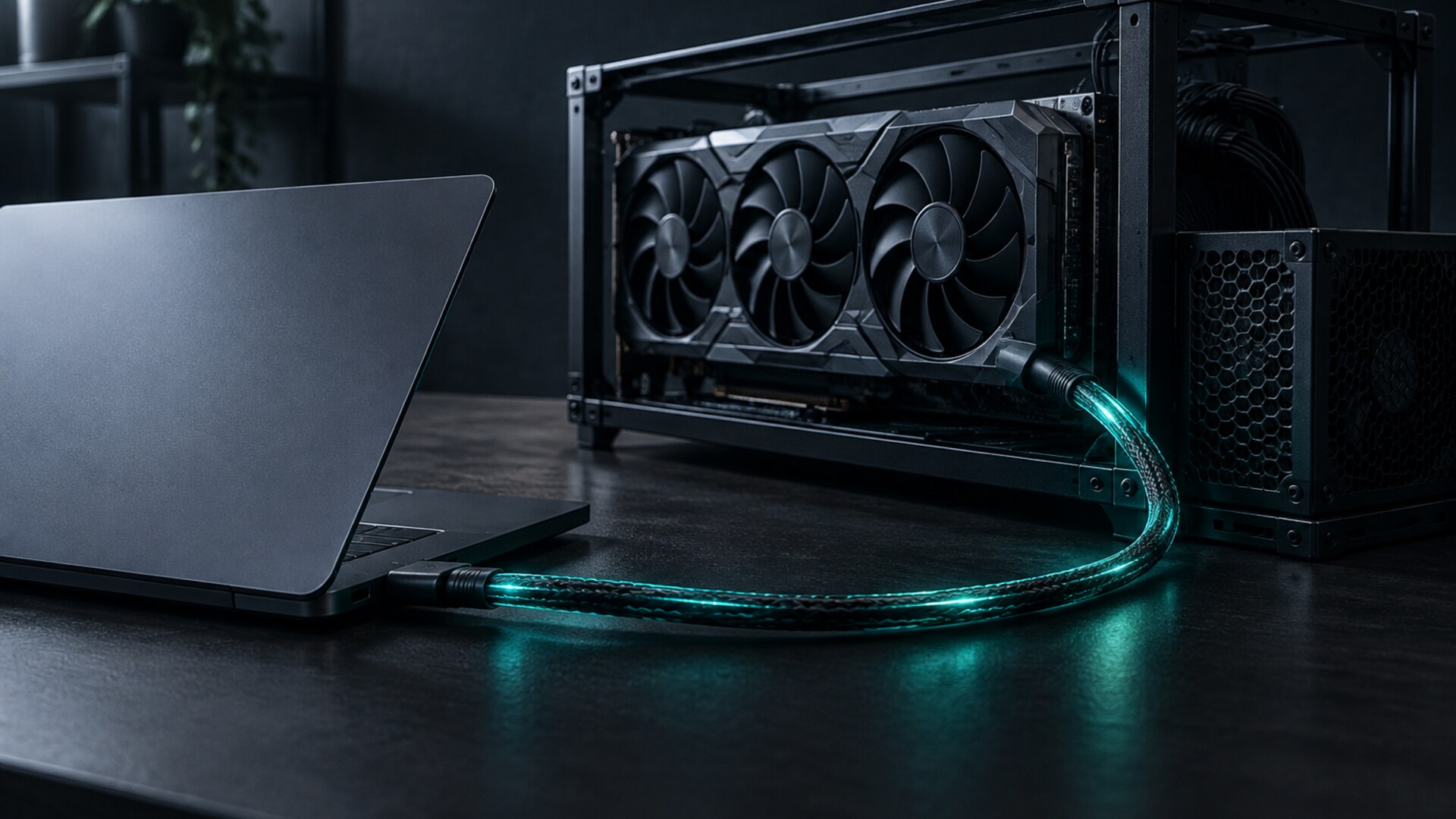
- Eine externe Grafikkarte (eGPU) ist eine normale Desktop-Grafikkarte in einem Gehäuse mit eigenem Netzteil, das per Kabel an den Laptop angeschlossen wird. Technisch läuft die Verbindung immer über PCI Express.
- Thunderbolt 3 und 4 sowie USB4 mit 40 Gbit/s stellen für PCIe rund 32 Gbit/s bereit. Thunderbolt 5 verdoppelt das auf 64 Gbit/s. Ein Desktop-Steckplatz mit PCIe 4.0 x16 liefert ein Vielfaches davon.
- OCuLink führt PCIe-Lanes direkt nach außen. Mit PCIe 4.0 x4 sind das rund 8 GB/s, ohne den Umweg über einen Thunderbolt-Controller. Dafür braucht der Laptop einen passenden Anschluss, den nur wenige Geräte haben.
- Ein Teil der Leistung geht immer verloren. Am meisten, wenn das Bild zurück auf den Laptop-Bildschirm geschickt wird. Ein Monitor direkt an der eGPU ist deshalb die bessere Wahl.
- Sinnvoll ist eine eGPU vor allem für Leute, die unterwegs ein leichtes Notebook wollen und zu Hause am Schreibtisch mehr Grafikleistung brauchen.
Stand: 27. Oktober 2026. Bandbreiten sind die Nennwerte aus den Spezifikationen. Wie viel Leistung eine bestimmte Grafikkarte extern tatsächlich verliert, hängt von Spiel, Auflösung und Treiber ab; eigene Messungen haben wir dafür nicht durchgeführt.
Was eine eGPU ist
Eine eGPU besteht aus drei Teilen: einer gewöhnlichen Desktop-Grafikkarte, einem Gehäuse oder offenen Rahmen mit PCIe-Steckplatz und einem Netzteil. Das Netzteil ist Pflicht, weil leistungsstarke Grafikkarten mehrere hundert Watt aufnehmen können, die kein Laptop über ein Datenkabel liefern kann.
Die Verbindung zum Laptop läuft über PCI Express, denselben Bus, über den im Desktop-PC die Grafikkarte im Mainboard steckt. Thunderbolt, USB4 und OCuLink sind dabei nur unterschiedliche Wege, PCIe-Daten durch ein Kabel zu schicken. Ältere Lösungen über ExpressCard oder mini PCIe spielen heute kaum noch eine Rolle.
Bandbreite: warum das Kabel die Leistung begrenzt
Im Desktop-PC hat die Grafikkarte meist 16 PCIe-Lanes zur Verfügung. Bei PCIe 4.0 schafft eine Lane knapp 2 GB/s je Richtung, ein x16-Slot also rund 32 GB/s. Eine eGPU bekommt deutlich weniger.
| Anschluss | Gesamtbandbreite | für PCIe verfügbar | seit |
|---|---|---|---|
| Thunderbolt 3 | 40 Gbit/s | bis 4 Lanes PCIe 3.0, rund 32 Gbit/s | 2015 |
| Thunderbolt 4 | 40 Gbit/s | mindestens 32 Gbit/s | 2020 |
| USB4 (40 Gbit/s) | 40 Gbit/s | PCIe-Tunnel beim Host optional | 2019 |
| Thunderbolt 5 | 80 Gbit/s symmetrisch | PCIe 4.0 x4, 64 Gbit/s | 2023 vorgestellt |
| OCuLink (PCIe 4.0 x4) | rund 8 GB/s (≈ 64 Gbit/s) | direkt, ohne Tunnel | OCuLink 1.0: 2015 |
| Desktop PCIe 4.0 x16 | rund 32 GB/s (≈ 256 Gbit/s) | — | |
Zwei Dinge fallen auf. Erstens liegt selbst Thunderbolt 5 bei einem Viertel dessen, was ein x16-Steckplatz mit PCIe 4.0 bietet. Zweitens sind Thunderbolt und USB4 Tunnel: Die PCIe-Daten teilen sich die Leitung mit anderen Protokollen. Bei Thunderbolt 3 hat laut Spezifikation DisplayPort-Video Vorrang vor PCIe. Hängen an derselben Dockingstation noch Monitor, Netzwerk und Festplatte, bleibt für die Grafikkarte weniger übrig.
USB4 ist nicht automatisch eGPU-tauglich
Die USB4-Spezifikation macht den PCIe-Tunnel für Hosts optional. Ein Laptop kann also einen USB4-Port haben, an dem eine eGPU gar nicht funktioniert. Microsoft verlangt für die Windows-Hardwarezertifizierung zwar PCIe-Tunneling an jedem USB4-Port, verlass dich beim Kauf aber trotzdem auf das Datenblatt deines Laptops. Thunderbolt 4 schreibt die PCIe-Fähigkeit dagegen fest vor.
OCuLink: PCIe ohne Umweg
OCuLink steht für „Optical-Copper Link“ und ist eigentlich ein Kabelstandard für Server. Die erste Version von 2015 führt bis zu vier PCIe-3.0-Lanes über Kupferkabel, rund 3,9 GB/s. OCuLink-2 unterstützt PCIe 4.0 mit vier oder acht Lanes. Bei eGPUs verbreitet ist die Variante mit vier Lanes PCIe 4.0, also rund 8 GB/s.
Der Vorteil gegenüber Thunderbolt: Es gibt keinen Controller, der PCIe in ein anderes Protokoll verpackt und wieder auspackt. Die Grafikkarte hängt praktisch direkt an den Lanes des Prozessors. Der Nachteil: OCuLink transportiert nur PCIe. Kein Bildsignal zum Laptop, keine Stromversorgung für den Laptop, keine USB-Geräte. Und nur wenige Notebooks, Mini-PCs und Handhelds haben den Anschluss überhaupt. Wikipedia beschreibt die Verbreitung an Laptops ausdrücklich als „begrenzt“.
Wer keinen OCuLink-Port hat, kann ihn nicht per Adapter aus einem Thunderbolt-Port machen. Adapter aus einem freien M.2-Steckplatz gibt es, das bedeutet aber Eingriff ins Gerät, und der Steckplatz fehlt dann für die SSD.
Wo die Leistung verloren geht
Wie viel eine Grafikkarte extern verliert, hängt stark vom Spiel ab. Titel, die viele Daten zwischen Prozessor und Grafikkarte bewegen, leiden stärker als solche, die vor allem auf der Grafikkarte rechnen. Höhere Auflösungen belasten die Grafikkarte relativ zur Verbindung stärker, der Engpass Kabel fällt dort tendenziell weniger ins Gewicht als bei niedriger Auflösung mit sehr hohen Bildraten. Eine pauschale Prozentzahl, die für alle Spiele gilt, gibt es nicht. Tests im Netz kommen je nach Spiel, Karte und Anschluss zu sehr unterschiedlichen Werten.
Laptop-Bildschirm oder externer Monitor
Den größten Unterschied macht der Ort, an dem das Bild ausgegeben wird. Hängt der Monitor direkt an der eGPU, verlässt das fertige Bild die Grafikkarte über deren eigenen Ausgang. Soll das Bild dagegen auf dem eingebauten Laptop-Display erscheinen, muss jeder fertige Frame durch dasselbe Kabel zurück in den Laptop. Diese Rückleitung belegt Bandbreite, die für den Hinweg fehlt, und sie kann zusätzlich Latenz kosten. Wer kompetitiv spielt und auf Input Lag achtet, sollte deshalb immer einen eigenen Monitor an der Grafikkarte nutzen.
Prozessor und Kühlung des Laptops
Die eGPU nimmt dem Laptop die Grafikarbeit ab, nicht die Prozessorarbeit. Ein flaches Notebook mit sparsamem Prozessor bleibt in Spielen, die viel CPU-Leistung verlangen, der begrenzende Faktor. Der Effekt ist derselbe wie beim Flaschenhals zwischen CPU und GPU im Desktop, nur fällt er bei Laptops früher auf.
Was du für eine eGPU brauchst
- Einen passenden Anschluss am Laptop: Thunderbolt 3, 4 oder 5, ein USB4-Port mit PCIe-Tunnel oder OCuLink. Steht im Datenblatt nur „USB-C“, funktioniert es in der Regel nicht.
- Ein Gehäuse oder Dock: mit PCIe-Steckplatz, ausreichend Platz für die Länge der Karte und einem Netzteil, das die Leistungsaufnahme der Grafikkarte abdeckt.
- Die Grafikkarte selbst: eine handelsübliche Desktop-Karte. Wie stark sie sein muss, hängt von deinem Monitor ab, die Kaufberatung zur Grafikkarte für 1440p hilft bei der Einordnung.
- Treiber und Betriebssystem: Unter Windows erkennt das System die Karte wie eine eingebaute, sofern der Treiber installiert ist. Ob ein Anschluss im laufenden Betrieb gesteckt werden darf, ist bei OCuLink nicht garantiert, Hot-Plugging ist im Standard nur optional. Im Zweifel verbindest du die eGPU bei ausgeschaltetem Laptop.
- Einen externen Monitor: Kein Muss, aber aus den genannten Gründen der deutlich bessere Weg.
Für wen sich eine eGPU lohnt
Gute Gründe
- Du willst ein leichtes Notebook für Uni oder Arbeit und am Schreibtisch trotzdem spielen, ohne einen zweiten Rechner zu pflegen.
- Du hast bereits eine Grafikkarte, etwa aus einem alten Desktop, und einen Laptop mit Thunderbolt 4, Thunderbolt 5 oder OCuLink.
- Du arbeitest zusätzlich mit Videoschnitt oder 3D-Rendering und nutzt die Karte damit für mehr als nur Spiele.
Schlechte Gründe
- Du suchst die günstigste Möglichkeit, gut zu spielen. Gehäuse, Netzteil und Grafikkarte zusammen kosten so viel, dass ein kleiner Desktop-PC oft vernünftiger ist.
- Du willst unterwegs mehr Leistung. Eine eGPU ist stationär.
- Dein Laptop hat nur USB-C ohne Thunderbolt, ohne PCIe-fähiges USB4 und ohne OCuLink.
Häufige Fragen
Funktioniert eine externe Grafikkarte an jedem Laptop?
Nein. Der Laptop braucht Thunderbolt 3, 4 oder 5, einen USB4-Port mit PCIe-Tunnel oder einen OCuLink-Anschluss. Ein einfacher USB-C-Port reicht nicht.
Wie viel Leistung verliert eine eGPU?
Eine feste Zahl gibt es nicht. Der Verlust hängt vom Spiel, der Auflösung, dem Anschluss und davon ab, ob das Bild auf einen externen Monitor oder zurück auf das Laptop-Display geht.
Ist OCuLink besser als Thunderbolt?
Für reine Grafikleistung meist ja, weil PCIe ohne Tunnel durchgereicht wird. OCuLink überträgt aber kein Bild, keinen Strom und kein USB, und nur wenige Laptops haben den Anschluss.
Bringt Thunderbolt 5 bei eGPUs etwas?
Ja. Thunderbolt 5 stellt für PCIe 64 Gbit/s bereit, doppelt so viel wie Thunderbolt 4. Das ist immer noch deutlich weniger als ein Desktop-Steckplatz mit PCIe 4.0 x16.
Kann ich das Bild der eGPU auf dem Laptop-Bildschirm sehen?
Ja, unter Windows geht das. Jeder Frame muss dann aber durch das Kabel zurück, was zusätzlich Bandbreite und Leistung kostet. Ein externer Monitor an der eGPU ist besser.
Braucht die eGPU ein eigenes Netzteil?
Ja. Leistungsstarke Grafikkarten nehmen mehrere hundert Watt auf, die das Gehäuse über sein eigenes Netzteil bereitstellen muss.
Quellen
- Wikipedia — Thunderbolt (interface), abgerufen am 27.10.2026
- Wikipedia — USB4, abgerufen am 27.10.2026
- Wikipedia — OCuLink, abgerufen am 27.10.2026
- Wikipedia — External GPU, abgerufen am 27.10.2026
- Wikipedia — PCI Express, abgerufen am 27.10.2026
Veröffentlicht am 27. Oktober 2026 · Zuletzt aktualisiert am 27. Oktober 2026