PS5-Speicher erweitern: welche M.2-SSD passt und wie der Einbau geht
Welche M.2-SSD Sony für die PS5 verlangt, warum ein Kühlkörper Pflicht ist, wie der Einbau läuft und wofür sich USB-Speicher eignet.
Hardware 8 Min. Lesezeit von David Keller
Das Wichtigste in Kürze
- Die PS5 nimmt eine M.2-SSD mit PCIe Gen4 x4 und NVMe, Kapazität 250 GB bis 8 TB. M.2-SATA-SSDs funktionieren nicht.
- Sony empfiehlt eine sequenzielle Leserate von 5.500 MB/s oder mehr und verlangt eine Kühlung, etwa einen Kühlkörper oder eine Wärmeleitfolie.
- Mit Kühlkörper darf das Laufwerk höchstens 25 mm breit und 11,25 mm hoch sein. Die Längen 2230 bis 22110 passen.
- Vor dem Einbau die Systemsoftware aktualisieren. Nach dem Einbau formatiert die Konsole die SSD, dabei gehen alle Daten auf ihr verloren.
- Eine USB-Festplatte ist die günstigere Ergänzung: PS4-Spiele laufen direkt davon, PS5-Spiele lassen sich dort nur lagern.
Stand: 27. Oktober 2026. Die Anforderungen stammen von der Support-Seite von PlayStation. Sony kann sie mit neuen Konsolenmodellen oder Systemupdates ändern.
Zwei Wege zu mehr Speicher
Die interne SSD der PS5 ist schnell voll, wenn du mehrere große Spiele parallel installiert hast. Sony sieht zwei Erweiterungen vor. Der interne M.2-Steckplatz nimmt eine zusätzliche SSD auf, von der PS5-Spiele direkt laufen. Über USB lässt sich außerdem ein externes Laufwerk anschließen, das aber für PS5-Spiele nur als Lager taugt.
Welcher Weg passt, hängt davon ab, was du spielst. Wer vor allem aktuelle PS5-Titel installiert hat, kommt um die M.2-SSD kaum herum. Wer eine große PS4-Sammlung mitnimmt, kann einen Teil davon auf USB auslagern und so den internen Speicher für PS5-Spiele frei halten.
Welche M.2-SSD passt
Die Anforderungen von Sony sind eindeutig. Wer sie einmal mit dem Datenblatt einer SSD abgleicht, kauft kein Laufwerk, das die Konsole später ablehnt.
| Merkmal | Anforderung |
|---|---|
| Schnittstelle | PCI Express Gen4 x4, M.2 NVMe, Key M, Socket 3 |
| Kapazität | 250 GB bis 8 TB |
| Baugrößen | 2230, 2242, 2260, 2280, 22110 |
| Leserate (sequenziell) | 5.500 MB/s oder mehr empfohlen |
| Kühlung | erforderlich, z. B. Kühlkörper oder Wärmeleitfolie |
| Nicht unterstützt | M.2-SATA-SSDs, Host Memory Buffer (HMB) |
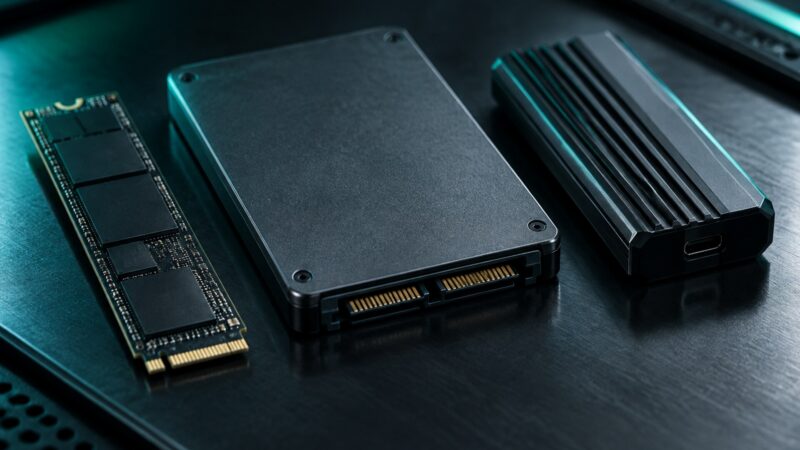
Zwei Punkte führen häufig zu Fehlkäufen. Erstens: Eine M.2-SSD ist nicht automatisch NVMe. Es gibt M.2-Laufwerke mit SATA, die gleich aussehen, aber in der PS5 nicht laufen. Den Unterschied erklärt der Beitrag M.2, NVMe und SATA. Zweitens: Sony schließt Laufwerke mit Host Memory Buffer aus. Diese SSDs haben keinen eigenen DRAM-Cache und nutzen stattdessen den Arbeitsspeicher des Systems. Ob eine SSD HMB verwendet, steht im Datenblatt, oft bei der Angabe „DRAM-less“.
Die Leserate ist eine Empfehlung, keine harte Grenze. Schreibt der Hersteller weniger als 5.500 MB/s ins Datenblatt, garantiert Sony nicht, dass jedes Spiel einwandfrei läuft. Eine Gen3-SSD ist dagegen ausgeschlossen, weil die Schnittstelle Gen4 vorschreibt.
Kühlung und Abmessungen
Sony verlangt eine Wärmeabfuhr. Das kann ein Kühlkörper sein, der auf der SSD sitzt, oder eine Wärmeleitfolie. Ein- und zweiseitige Lösungen sind erlaubt. Hat die SSD bereits einen eingebauten Kühlkörper, funktioniert das ebenfalls. Einen zweiten Kühlkörper zusätzlich zu montieren, rät Sony ab.
Entscheidend sind die Maße inklusive Kühlung:
- Breite höchstens 25 mm,
- Länge 30, 42, 60, 80 oder 110 mm,
- Gesamthöhe höchstens 11,25 mm, davon maximal 8,0 mm über und 2,45 mm unter der Platine.
Bei SSDs mit vormontiertem Kühlkörper lohnt der Blick auf die Höhe. Verlass dich auf die Millimeterangaben im Datenblatt, nicht auf Werbeaussagen.
Einbau Schritt für Schritt
Bevor du anfängst: Aktualisiere die Systemsoftware der PS5 auf die neueste Version. Du brauchst einen Kreuzschlitzschraubendreher und eine freie, ebene Fläche.
- Die Konsole vollständig ausschalten, der Ruhemodus reicht nicht. Alle Kabel abziehen und die PS5 abkühlen lassen.
- Vor dem Anfassen ein Metallteil berühren, um statische Ladung abzuleiten.
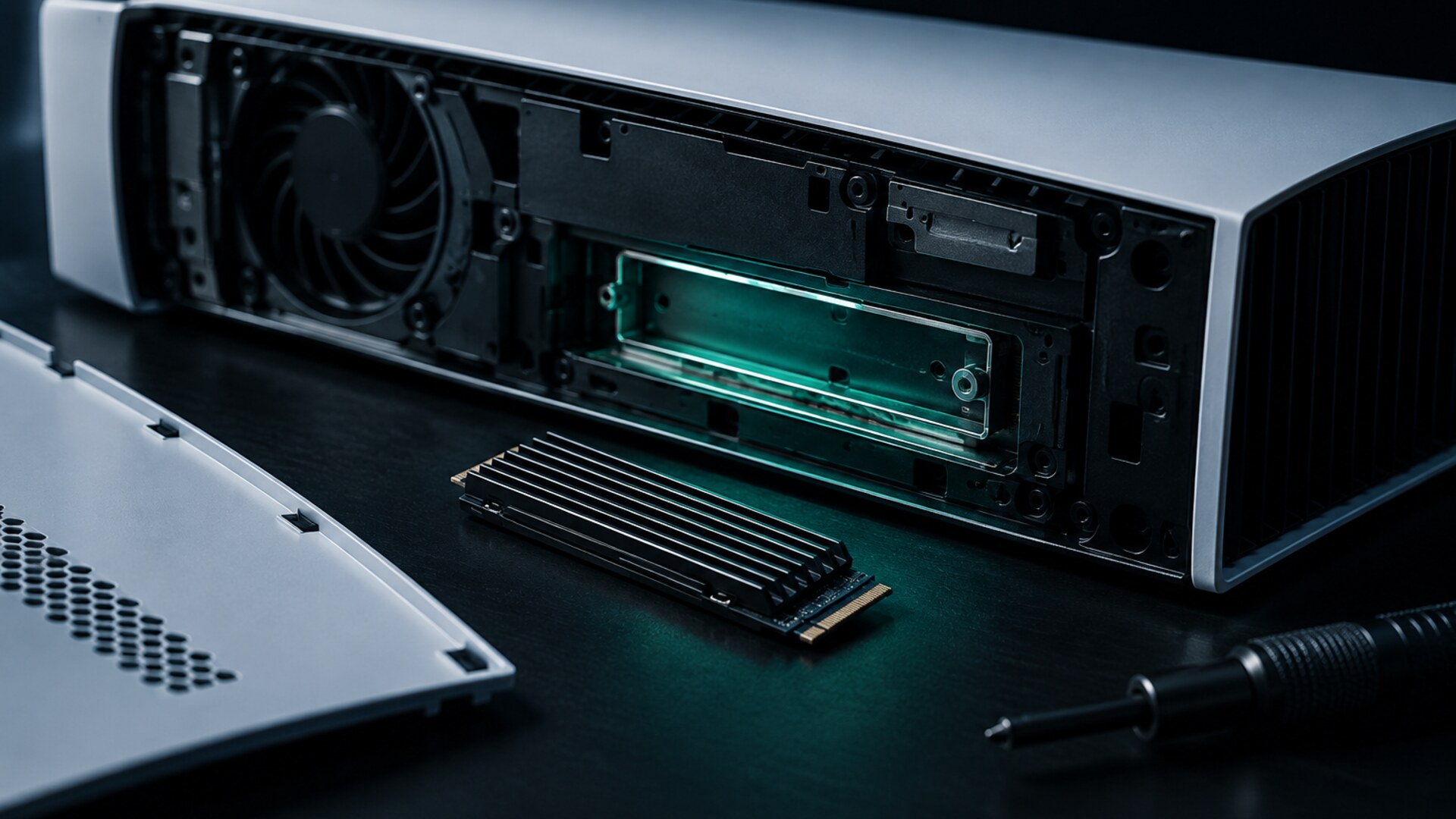
- Die Abdeckung abnehmen. Beim ursprünglichen Modell (CFI-1000) zuerst den Standfuß entfernen. Bei den Modellen CFI-2000 und CFI-7000 die dreieckige Abdeckung abnehmen.
- Die Schraube der Erweiterungssteckplatz-Abdeckung lösen und die Abdeckung abnehmen.
- Schraube und Abstandshalter im Steckplatz herausnehmen und den Abstandshalter in die Bohrung setzen, die zur Länge deiner SSD passt.
- Die SSD mit der Kerbe am Anschluss ausrichten und schräg nach oben einschieben, bis sie ganz sitzt.
- Die SSD nach unten neigen und mit der Schraube fixieren.
- Steckplatz-Abdeckung und Konsolenabdeckung wieder anbringen, Kabel anschließen und die PS5 einschalten.
Nach dem Einbau
Beim Start erkennt die PS5 die neue SSD und führt dich durch die Formatierung. Dabei werden alle Daten auf dem Laufwerk gelöscht, und die Formatierung umfasst immer die gesamte SSD. Eine Ausnahme nennt Sony: Wechselst du eine bereits formatierte SSD von einer PS5 in eine andere, ist kein erneutes Formatieren nötig.
Danach kannst du in den Speichereinstellungen festlegen, wohin neue Spiele installiert werden, und bereits installierte Titel zwischen interner SSD und M.2-SSD verschieben.
USB-Speicher für PS4-Spiele
Ein externes USB-Laufwerk ist die einfachere Ergänzung. Sony nennt dafür folgende Bedingungen:
- SuperSpeed USB 5 Gbps oder schneller,
- 250 GB bis 8 TB Kapazität,
- direkt an einem USB-Port der Konsole, nicht über einen Hub,
- nur ein Laufwerk gleichzeitig als Erweiterungsspeicher.
PS4-Spiele laufen direkt vom USB-Laufwerk, und du kannst es als Installationsziel für PS4-Titel einstellen. PS5-Spiele lassen sich darauf nur ablegen. Zum Spielen kopierst du sie zurück auf die interne SSD oder die M.2-SSD, über die Spielbibliothek, Reiter „Installiert“, Optionen-Taste, „Kopieren“. Das geht schneller als ein erneuter Download, wenn deine Leitung langsam ist.
Wenn Kinder an der Konsole spielen, lohnt nach dem Aufräumen auch ein Blick auf die Kindersicherung an Konsolen und die Alterskennzeichen von USK und PEGI.
Häufige Fragen
Welche SSD passt in die PS5?
Eine M.2-NVMe-SSD mit PCIe Gen4 x4 und Key M, 250 GB bis 8 TB groß, mit Kühlung. Sony empfiehlt eine sequenzielle Leserate ab 5.500 MB/s.
Braucht die PS5-SSD zwingend einen Kühlkörper?
Sony verlangt eine Wärmeabfuhr, etwa einen Kühlkörper oder eine Wärmeleitfolie. Eine SSD mit eingebautem Kühlkörper erfüllt das, solange sie die Maße einhält.
Funktioniert eine PCIe-3.0-SSD in der PS5?
Nein. Sony schreibt PCIe Gen4 x4 vor. M.2-SATA-SSDs werden ebenfalls nicht unterstützt.
Kann ich PS5-Spiele von einer USB-Festplatte spielen?
Nein. PS5-Spiele lassen sich auf USB-Speicher nur ablegen und müssen zum Spielen zurückkopiert werden. PS4-Spiele laufen direkt vom USB-Laufwerk.
Gehen beim Einbau meine Spielstände verloren?
Formatiert wird nur die neue M.2-SSD. Die interne SSD der Konsole bleibt unberührt.
Quellen
- PlayStation — How to add M.2 SSD storage to PS5 consoles, abgerufen am 27.10.2026
- PlayStation — How to use USB extended storage with PS5 consoles, abgerufen am 27.10.2026
- Wikipedia — M.2, abgerufen am 27.10.2026
Veröffentlicht am 27. Oktober 2026 · Zuletzt aktualisiert am 27. Oktober 2026