PS5- und PS4-Controller mit dem PC verbinden: Kabel, Bluetooth und Steam
So koppelst du DualSense und DualShock 4 per Kabel oder Bluetooth mit Windows und richtest Steam Input ein, Schritt für Schritt nach Sonys Anleitung
Ratgeber 11 Min. Lesezeit von Jonas Reinhardt
Das Wichtigste in Kürze
- Sony nennt für den DualSense am PC Windows 10 in der 64-Bit-Version oder Windows 11 als unterstützte Systeme.
- Per Kabel genügt beim DualSense ein USB-C-Kabel, beim DualShock 4 ein Micro-USB-Kabel. Das Kabel sollte Daten übertragen, reine Ladekabel reichen nicht.
- Für Bluetooth versetzt du den Controller in den Kopplungsmodus: beim DualSense Create und PS gedrückt halten, beim DualShock 4 Share und PS, bis die Lichtleiste blinkt.
- Haptisches Feedback des DualSense funktioniert am PC laut Sony nur über USB, ebenso die Kopfhörerbuchse.
- Steam übersetzt PlayStation-Controller über Steam Input für Spiele, die selbst keine passende Unterstützung mitbringen.
Was du vorher prüfen solltest
Beide aktuellen PlayStation-Controller lassen sich ohne Zusatzhardware an einen Windows-PC anschließen. Der DualSense der PS5 hat einen USB-C-Anschluss und funkt per Bluetooth 5.1, der DualShock 4 der PS4 nutzt Micro-USB und Bluetooth 2.1 mit EDR. Für den DualSense nennt Sony auf seiner Support-Seite Windows 10 in der 64-Bit-Version und Windows 11 als unterstützte Systeme.
Drei Dinge sparen später Zeit. Erstens: Hat dein Rechner überhaupt Bluetooth? Viele Mainboards und fast alle Notebooks bringen es mit, bei Desktop-PCs fehlt es aber öfter. In den Windows-Einstellungen unter „Bluetooth und Geräte“ siehst du sofort, ob ein Adapter vorhanden ist. Zweitens: Liegt ein Datenkabel bereit? Manche billigen Kabel laden nur und übertragen keine Daten, dann leuchtet der Controller, taucht aber am PC nie auf. Drittens: Ist der Akku geladen? Ein fast leerer Controller bricht die Kopplung gern mittendrin ab.
Ob ein Spiel den Controller vollständig unterstützt, steht übrigens auf der Steam-Shopseite. Sony verweist selbst auf den Abschnitt zur Controller-Unterstützung, der dort als vollständig oder teilweise angegeben wird.
Verbindung per Kabel
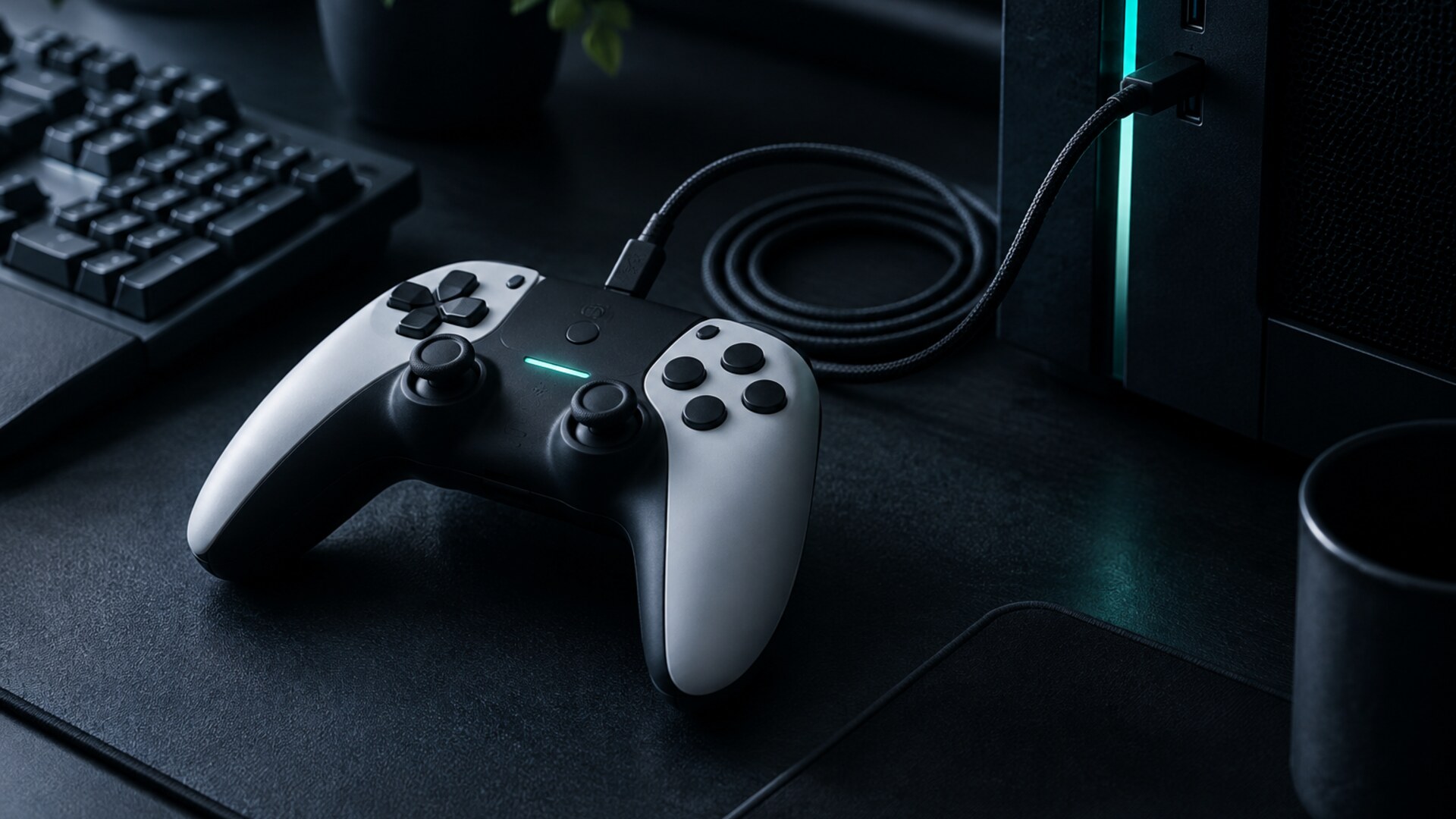
Der einfachste Weg ist das Kabel. Steck den DualSense per USB-C oder den DualShock 4 per Micro-USB an einen freien USB-Port. Windows erkennt den Controller in der Regel ohne Treiberinstallation, und er erscheint in der Geräteliste. Fertig ist es damit für alle Spiele, die PlayStation-Controller direkt unterstützen, und für Steam, das die Übersetzung selbst übernimmt.
Beim DualSense hat das Kabel einen echten Funktionsvorteil. Sony schreibt, dass das haptische Feedback am PC nur bei USB-Verbindung arbeitet und auch die Kopfhörerbuchse am Controller nur kabelgebunden funktioniert. Die adaptiven Trigger reagieren nur in Spielen, die sie unterstützen. Wer in einem solchen Spiel alles nutzen will, bleibt also beim Kabel.
Ob Kabel oder Funk spürbar schneller reagiert, ist eine eigene Frage. Sie hängt an Abfragerate und Funkstrecke und wird im Artikel zur Latenz von Controllern am PC behandelt. Hier geht es nur ums Einrichten.
DualSense per Bluetooth koppeln
Sony beschreibt die Kopplung mit dem PC in vier Schritten. Wichtig ist, dass der Controller vorher wirklich aus ist und kein Kabel steckt.
- Controller ausschalten: PS-Taste gedrückt halten, bis die Spieleranzeige erlischt. USB-Kabel abziehen.
- Die Create-Taste (links neben dem Touchpad) gedrückt halten und dann zusätzlich die PS-Taste gedrückt halten, bis die Lichtleiste blinkt.
- Am PC Bluetooth einschalten, „Gerät hinzufügen“ wählen und den Controller aus der Liste auswählen.
- Die Kopplung ist abgeschlossen, wenn die Lichtleiste blinkt und danach die Spieleranzeige dauerhaft leuchtet.
Der DualSense kann sich laut Sony mehrere Geräte merken. Hältst du eine der Aktionstasten zusammen mit der PS-Taste länger als fünf Sekunden, wählst du einen festen Speicherplatz: Dreieck für Platz 1, Kreis für Platz 2, Kreuz für Platz 3, Quadrat für Platz 4. Später reicht es, dieselbe Taste etwa drei Sekunden mit PS zu halten, um zwischen PC und Konsole zu wechseln. Das ist praktisch, wenn der Controller tagsüber an der PS5 und abends am Rechner hängt.
Firmware-Updates für den DualSense spielst du am PC über die Sony-App „PlayStation Accessories“ ein. Ein Update kann helfen, wenn der Controller nach der Kopplung immer wieder abreißt.
DualShock 4 per Bluetooth koppeln
Beim PS4-Controller ist der Ablauf fast gleich, nur die Taste heißt anders. Statt Create drückst du Share.
- Controller ausschalten und das USB-Kabel abziehen.
- Share gedrückt halten, dann die PS-Taste dazu, bis die Lichtleiste schnell blinkt.
- Am PC unter „Bluetooth und Geräte“ ein neues Gerät hinzufügen und den Controller auswählen.
- Leuchtet die Lichtleiste danach ruhig, steht die Verbindung.
Steht die PS4 im selben Raum und ist der Controller noch mit ihr gekoppelt, kann sie beim Druck auf die PS-Taste die Verbindung übernehmen. Dann hilft es, die Konsole ganz auszuschalten oder den Controller am PC neu zu koppeln. Sony beschreibt für den PC-Betrieb außerdem einen eigenen USB-Funkadapter für den DualShock 4, nötig ist er bei vorhandenem Bluetooth aber nicht.
Für ältere Windows-Spiele, die nur Xbox-Controller kennen, gibt es das freie Programm DS4Windows. Es gibt sich gegenüber dem Spiel als Xbox- oder DualShock-4-Controller aus und funktioniert per USB wie per Bluetooth. Wer Steam nutzt, braucht es meist nicht, und beide gleichzeitig laufen zu lassen führt leicht zu doppelten Eingaben.
Steam Input einrichten
Steam bringt mit Steam Input eine eigene Übersetzungsschicht mit. Sie fängt die Eingaben des Controllers ab und gibt sie in einer Form an das Spiel weiter, die es versteht. Für PlayStation-Controller heißt das: Auch Spiele, die nur für Xbox-Pads gebaut sind, lassen sich mit DualSense oder DualShock 4 spielen.
Die Einstellung findest du im Steam-Client unter Einstellungen, Bereich Controller. Dort wird der angeschlossene Controller angezeigt, lässt sich testen und die Unterstützung für PlayStation-Controller aktivieren. Über die Eigenschaften eines einzelnen Spiels kannst du Steam Input auch nur für dieses Spiel ein- oder ausschalten. Das ist hilfreich, wenn ein Spiel den DualSense selbst gut unterstützt und Steam dazwischenfunkt.
Wann Steam Input stört
Ein Zeichen dafür sind falsche Tastensymbole oder doppelte Eingaben. Bringt ein Spiel eigene PlayStation-Unterstützung mit, zeigt es mit abgeschaltetem Steam Input oft die passenden Symbole. Läuft gleichzeitig ein Werkzeug wie DS4Windows, sieht das Spiel unter Umständen zwei Controller. Dann eine der beiden Übersetzungen abschalten.
Spielst du außerhalb von Steam, etwa über andere Launcher, kommt es auf das Spiel an. Manche erkennen den Controller direkt, manche brauchen DS4Windows oder einen Start über Steam als „Nicht-Steam-Spiel“. Wie du Spiele zwischen Plattformen kombinierst, steht im Artikel zu Crossplay.
Wenn der Controller nicht erkannt wird
Die meisten Probleme haben banale Ursachen. Eine kurze Reihenfolge zum Abarbeiten:
- Anderes Kabel probieren. Ein Ladekabel ohne Datenleitungen ist der häufigste Grund, warum per USB nichts passiert.
- Anderen USB-Port nehmen. Ports direkt am Mainboard sind zuverlässiger als Front-Anschlüsse oder Hubs.
- Kopplung löschen und neu anlegen. In den Windows-Bluetooth-Einstellungen den alten Controller-Eintrag entfernen und den Ablauf von vorn beginnen.
- Konsole ausschalten. Eine PS4 oder PS5 im Ruhemodus kann den Controller beim Einschalten übernehmen.
- Doppelte Übersetzung prüfen. Steam Input und DS4Windows nicht gleichzeitig für dasselbe Spiel nutzen.
Wandert die Figur im Spiel von allein, obwohl niemand den Stick berührt, liegt das nicht an der Verbindung. Das ist Stick-Drift, und dafür gibt es einen eigenen Artikel über Controller-Drift.
Stand: 27. Oktober 2026. Menüs in Windows und Steam ändern sich mit Updates, die Tastenkombinationen am Controller bleiben gleich.
Häufige Fragen
Brauche ich einen Treiber für den PS5-Controller am PC?
Nein. Windows erkennt DualSense und DualShock 4 per USB oder Bluetooth ohne zusätzlichen Treiber. Für Firmware-Updates des DualSense bietet Sony die App „PlayStation Accessories“ an.
Warum vibriert der DualSense am PC nicht?
Das haptische Feedback funktioniert am PC laut Sony nur über eine USB-Verbindung und nur in Spielen, die es unterstützen. Per Bluetooth fehlt es.
Wie bringe ich den PS4-Controller in den Kopplungsmodus?
Controller ausschalten, Kabel abziehen, Share gedrückt halten und dann die PS-Taste dazu, bis die Lichtleiste blinkt. Danach am PC in den Bluetooth-Einstellungen den Controller auswählen.
Kann ich den DualSense gleichzeitig mit PS5 und PC gekoppelt lassen?
Ja. Der DualSense hat laut Sony bis zu vier Speicherplätze, die du über eine Aktionstaste plus PS-Taste belegst und später ebenso wechselst.
Brauche ich DS4Windows, wenn ich über Steam spiele?
In der Regel nicht. Steam Input übersetzt PlayStation-Controller selbst. Laufen beide gleichzeitig, kann ein Spiel zwei Controller sehen.
Quellen
- PlayStation Support — How to use DualSense wireless controllers with PC, Mac and mobile devices, abgerufen am 27.10.2026
- PlayStation Support — How to use DUALSHOCK 4 wireless controllers with PC, Mac, Android, and iOS, abgerufen am 27.10.2026
- Wikipedia — DualSense, abgerufen am 27.10.2026
- Wikipedia — DualShock, abgerufen am 27.10.2026
Veröffentlicht am 27. Oktober 2026 · Zuletzt aktualisiert am 27. Oktober 2026