SSD einbauen: M.2 und 2,5 Zoll im PC Schritt für Schritt
M.2- oder 2,5-Zoll-SSD einbauen, in Windows initialisieren, das Systemlaufwerk klonen oder neu aufsetzen und die Spielebibliothek auf die neue SSD ziehen.
Ratgeber 9 Min. Lesezeit von David Keller
Das Wichtigste in Kürze
- Vor dem Kauf klären: Welche Steckplätze hat dein Mainboard, und kann der freie M.2-Slot NVMe, SATA oder beides?
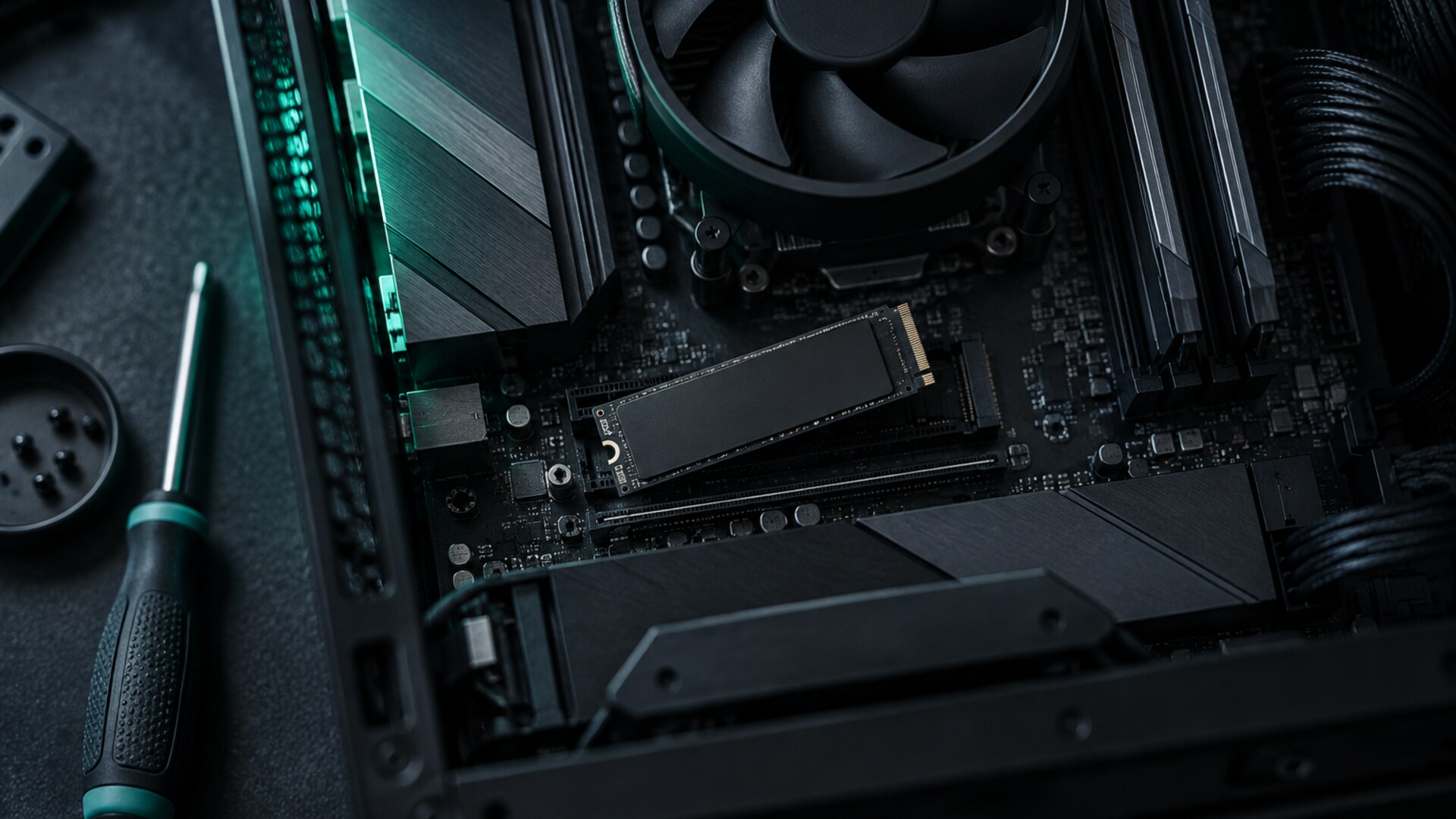
- Eine M.2-SSD steckt schräg im Slot und wird mit einer kleinen Schraube oder einem Clip flach fixiert. Eine 2,5-Zoll-SSD braucht ein SATA-Datenkabel und einen Stromstecker vom Netzteil.
- Eine neue, leere SSD taucht im Explorer erst auf, wenn du sie in der Datenträgerverwaltung initialisierst und ein Volume anlegst. Windows schlägt dabei GPT vor.
- Soll die neue SSD das Systemlaufwerk werden, hast du zwei Wege: Windows neu installieren oder das alte Laufwerk mit einem Klon-Programm kopieren.
- Spiele musst du nicht neu laden. Steam verschiebt installierte Titel selbst auf das neue Laufwerk.
Vorbereitung: Was passt in deinen PC
Bevor du irgendetwas aufschraubst, lohnt ein Blick ins Handbuch des Mainboards. Dort steht, wie viele M.2-Steckplätze es gibt, welche Größen sie aufnehmen und ob sie NVMe, SATA oder beides können. Steht dort, dass ein M.2-Slot bei Belegung bestimmte SATA-Ports abschaltet, solltest du das vor dem Einbau wissen, nicht danach. Den Unterschied zwischen den SSD-Typen erklärt der Beitrag M.2, NVMe und SATA.
Fürs Werkzeug reichen ein kleiner Kreuzschlitzschraubendreher und gutes Licht. Bevor du Bauteile anfasst, schaltest du den PC aus, ziehst das Netzkabel und berührst ein unlackiertes Metallteil des Gehäuses, um dich zu entladen. Ein Antistatikband ist die bequemere Variante.
Wichtiger als jedes Werkzeug ist ein Backup. Der Einbau selbst ist harmlos. Die Schritte danach, Initialisieren und Klonen, können Daten löschen, wenn du das falsche Laufwerk erwischst.
M.2-SSD einbauen
- Slot freilegen: Viele Mainboards haben über den M.2-Slots ein Kühlblech. Die Schrauben lösen und das Blech abnehmen. Darunter klebt oft eine Wärmeleitfolie mit Schutzfolie, die du vor dem Zurücksetzen abziehst.
- Halterung prüfen: Am Ende des Slots sitzt ein Abstandshalter mit Gewinde oder ein Clip. Er muss an der Position stehen, die zur Länge deiner SSD passt. Bei einer 2280 also bei 80 mm.
- SSD einsetzen: Die SSD schräg in den Slot schieben, bis die goldenen Kontakte fast vollständig verschwinden. Die Kerbe verhindert, dass du sie falsch herum einsteckst.
- Fixieren: Die SSD sanft nach unten drücken und mit der Schraube oder dem Clip sichern. Nicht fest anziehen, die Platine soll nur gehalten werden.
- Kühlblech zurück: Blech wieder aufsetzen, damit es auf der SSD aufliegt.
Wenn die SSD nach dem Einsetzen stark nach oben absteht, steckt sie meist nicht tief genug im Slot. Lieber noch einmal herausziehen und neu ansetzen, als mit Kraft nachzudrücken.
2,5-Zoll-SSD einbauen
Eine 2,5-Zoll-SSD nutzt dieselben Daten- und Stromanschlüsse wie eine klassische Festplatte. Das macht sie zur einfachsten Aufrüstung für ältere PCs ohne M.2.
- Die SSD in einen 2,5-Zoll-Schacht oder einen Einbaurahmen setzen und verschrauben. Viele Gehäuse haben dafür Halterungen hinter dem Mainboard-Blech.
- Ein SATA-Datenkabel vom Mainboard zur SSD legen. Ist auf dem Mainboard ein Port beschriftet, der beim Belegen eines M.2-Slots abgeschaltet wird, nimm einen anderen.
- Den SATA-Stromstecker vom Netzteil anschließen. Er ist breiter als der Datenstecker und L-förmig, sodass er nur in einer Richtung passt.
SSDs haben keine beweglichen Teile, daher ist die Einbaulage egal. Ein loses Kabel ist aber die häufigste Ursache, wenn das Laufwerk später nicht erkannt wird.
Die neue SSD in Windows einrichten
Ist die SSD neu und leer, siehst du sie nach dem Einschalten nicht im Explorer. Windows muss sie erst initialisieren. Das geht laut Microsoft so:
- Im Startmenü „Festplattenpartitionen erstellen und formatieren“ suchen und als Administrator öffnen. Das ist die Datenträgerverwaltung.
- Die neue SSD in der Liste finden. Sie steht als „Nicht initialisiert“ da und hat ausschließlich nicht zugeordneten Speicher.
- Rechtsklick auf die SSD, dann „Datenträger initialisieren“. Als Partitionsstil schlägt Windows GPT vor. GPT ist der übliche Stil für SSDs und erlaubt Volumes über 2 TB.
- Rechtsklick auf den nicht zugeordneten Bereich, dann „Neues einfaches Volume“. Größe übernehmen, einen Laufwerksbuchstaben wählen und als Dateisystem NTFS nehmen.
Achte genau darauf, welche Platte du anklickst. Initialisieren löscht alle Daten auf dem gewählten Laufwerk. An der Größe und daran, dass die neue SSD keine Partitionen hat, erkennst du sie zuverlässig.
Wird die SSD nicht angezeigt?
- Im BIOS beziehungsweise UEFI nachsehen, ob die SSD dort auftaucht. Wenn nicht, liegt das Problem an Sitz, Kabel oder Slot.
- Im Handbuch prüfen, ob der Slot deine SSD-Art unterstützt. Eine SATA-M.2 in einem reinen NVMe-Slot wird nicht erkannt.
- Prüfen, ob der genutzte M.2-Slot Lanes mit einem anderen Anschluss teilt, der gerade belegt ist.
Systemlaufwerk: neu installieren oder klonen
Soll Windows auf die neue SSD, gibt es zwei Wege.
Neuinstallation
Eine frische Windows-Installation ist der sauberere Weg. Du startest von einem Installationsstick, wählst die neue SSD als Ziel und installierst danach Treiber und Programme neu. Alte Reste und Fehler bleiben zurück. Der Nachteil ist die Zeit, die du für das Neueinrichten brauchst.
Klonen
Beim Klonen kopiert ein Programm das komplette alte Systemlaufwerk Sektor für Sektor auf die neue SSD. Manche SSD-Hersteller bieten dafür eigene Software an. Danach startest du direkt von der neuen SSD, ohne etwas neu einzurichten.
Dabei gilt: Die neue SSD muss mindestens so viel Platz bieten, wie auf dem alten Laufwerk belegt ist. Nach dem Klonen stellst du im UEFI die neue SSD als erstes Startlaufwerk ein. Erst wenn Windows von ihr sauber hochfährt, formatierst du das alte Laufwerk oder baust es aus. Wenn du das alte Laufwerk vorher löschst, gibt es keinen Weg zurück.
Für beide Wege gilt: Ein Backup der persönlichen Dateien gehört vorab auf ein drittes Laufwerk oder in die Cloud.
Spiele auf die neue SSD umziehen
Viele bauen eine zweite SSD vor allem für Spiele ein. Dafür musst du nichts neu laden. In Steam legst du unter Einstellungen → Speicher auf der neuen SSD einen weiteren Bibliotheksordner an, markierst die Spiele auf dem alten Laufwerk und wählst „Verschieben“. Die Schritt-für-Schritt-Anleitung und was mit Spielständen passiert, steht im Beitrag Spiele-Bibliothek sichern und umziehen.
Verschiebe zuerst die Spiele, die du gerade spielst oder die lange laden. Bei älteren, kleinen Titeln ist der Gewinn kaum spürbar. Wenn du danach wissen willst, ob die neue SSD in einem Spiel etwas bringt, hilft eine eingeblendete FPS-Anzeige beim Blick auf Nachladeruckler.
Häufige Fragen
Warum wird meine neue SSD im Explorer nicht angezeigt?
Eine neue, leere SSD muss erst in der Datenträgerverwaltung initialisiert werden und ein Volume mit Laufwerksbuchstaben bekommen. Danach erscheint sie im Explorer.
GPT oder MBR für eine neue SSD?
GPT. Microsoft nennt es den üblichen Partitionsstil für SSDs und Festplatten, und nur GPT erlaubt Volumes über 2 TB. MBR ist für ältere Systeme gedacht.
Brauche ich für eine M.2-SSD ein Kabel?
Nein. Die M.2-SSD bekommt Daten und Strom direkt über den Steckplatz. Nur 2,5-Zoll-SSDs brauchen ein SATA-Daten- und ein Stromkabel.
Muss ich nach dem Einbau Spiele neu herunterladen?
Nein. Steam verschiebt installierte Spiele über Einstellungen → Speicher auf ein anderes Laufwerk.
Kann ich die alte Festplatte nach dem Klonen weiter nutzen?
Ja, als Datenlaufwerk. Formatiere sie aber erst, wenn Windows zuverlässig von der neuen SSD startet.
Quellen
- Microsoft Learn — Initialize New Disks, abgerufen am 27.10.2026
- Wikipedia — M.2, abgerufen am 27.10.2026
- Wikipedia — SATA, abgerufen am 27.10.2026
Veröffentlicht am 27. Oktober 2026 · Zuletzt aktualisiert am 27. Oktober 2026